Depuis le tableau de bord
Tous les messages ouvre la liste générale, y compris les messages traités. Nouveau message ouvre une fiche de création. Codes activité ouvre la liste de paramétrage.

DOCUMENTATION / MESSAGES ACTIVITÉS
Le module Messages activités d’IH Factory centralise les demandes et informations entre Achat, Production, Vente et Comptabilité dans Microsoft Dynamics 365 Business Central. Les messages sont créés manuellement ou à partir du planning, puis suivis jusqu’à leur traitement.
Choisir un code activité, un département et un message, ou laisser une action métier créer la notification.
Retrouver au tableau de bord les messages restant à traiter, avec leur document source lorsqu’il est renseigné.
Réaliser l’action métier, puis marquer le message traité. Il reste consultable dans la liste générale.
01 / CONSULTER LES MESSAGES
Sur les tableaux de bord compatibles, le bloc Messages activités présente quatre piles : Achat, Production, Vente et Comptabilité. Chaque nombre compte les messages non traités adressés au département. Cliquez sur une pile pour ouvrir la liste avec les filtres correspondants.
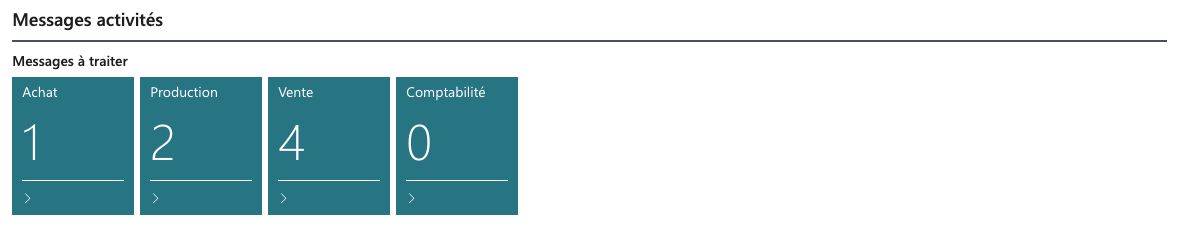
Tous les messages ouvre la liste générale, y compris les messages traités. Nouveau message ouvre une fiche de création. Codes activité ouvre la liste de paramétrage.
Recherchez Messages activités ou Codes activité dans Business Central. La liste présente les messages les plus récents en premier, par date puis ID. Ouvrez une fiche pour consulter ou modifier son contenu.
02 / PARAMÉTRER LES CODES ACTIVITÉ
Ouvrez Codes activité, choisissez Nouveau et renseignez le code, limité à 20 caractères. Sa description, facultative, peut contenir jusqu’à 100 caractères. Pour les messages manuels, utilisez des codes adaptés à vos pratiques, par exemple DEMANDE-ACHAT ou INFO-COMPTA. Les sources Article, Fournisseur et Client remplissent automatiquement leur code, comme expliqué dans le choix de la source.
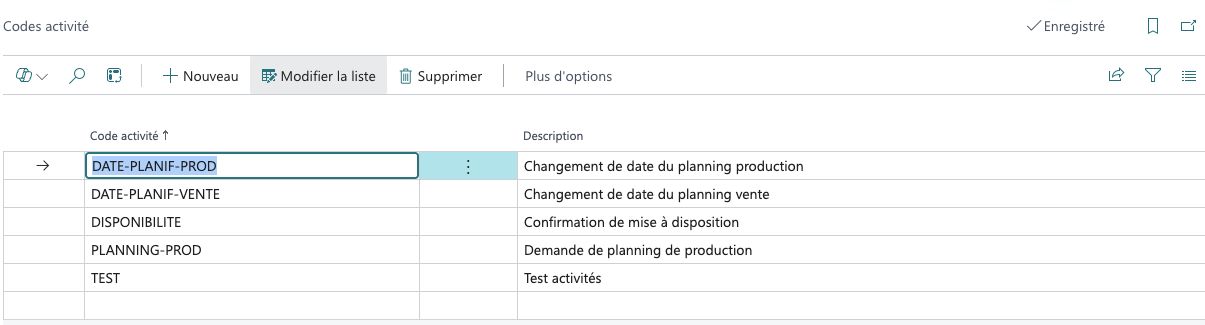
| Code activité | Utilisation |
|---|---|
PLANNING-PROD | Demande de planning de production depuis une commande vente. |
DISPONIBILITE | Confirmation de mise à disposition depuis le planning encours. |
DATE-PLANIF-VENTE | Changement d’une date de livraison ou du planning vente. |
DATE-PLANIF-PROD | Changement d’une date de planning production. |
Le département se choisit dans chaque message : le code activité ne le détermine pas automatiquement. Un code utilisé dans un message ne peut pas être supprimé.
03 / CRÉER UN MESSAGE MANUELLEMENT
Recherchez Messages activités et choisissez Nouveau, ou utilisez Nouveau message dans le bloc du tableau de bord.
Dans Source de la demande, choisissez le Type de source : Commande vente, Article, Fournisseur ou Client. Sélectionnez ensuite le N° document source dans la liste correspondante. Pour un message sans référence associée, conservez Sans document.
Article, Fournisseur et Client chargent automatiquement leur code activité. Pour les autres messages manuels, sélectionnez un code existant. Choisissez ensuite Pour le département activité : Achat, Production, Vente ou Comptabilité. Vérifiez ce choix ; une nouvelle fiche est initialisée sur Achat.
Vérifiez la Date, initialisée au jour de création et modifiable. Saisissez une Description du message précise, jusqu’à 2 048 caractères. Indiquez ce qui est attendu et les références utiles.
Enregistrez la fiche selon le fonctionnement habituel de Business Central. Le message apparaît parmi les demandes à traiter du département choisi.
| Champ | Règle |
|---|---|
| ID | Attribué automatiquement à la création du message ; non modifiable. |
| Code activité | Obligatoire. Rempli automatiquement pour une source Article, Fournisseur ou Client ; modifiable dans la liste paramétrable. |
| De l’utilisateur | Utilisateur connecté, renseigné automatiquement et non modifiable. |
| Pour le département activité | Achat, Production, Vente ou Comptabilité. |
| Date | Obligatoire, initialisée à la date du jour et modifiable. |
| Description du message | Obligatoire, texte sur plusieurs lignes, 2 048 caractères maximum. |
| Type de source / N° document source | Source facultative : Commande vente, Article, Fournisseur ou Client. Le numéro est obligatoire dès qu’un de ces types est choisi. Une nouvelle référence article, fournisseur ou client doit exister dans sa liste. |
| Traité / Traité par / Traité le | Renseignés par les actions de traitement ; non modifiables directement. |
Le choix du Type de source charge le code activité correspondant. Si ce code est absent, il est créé automatiquement dans Codes activité. Un code déjà paramétré conserve sa description.
| Type de source | Code activité chargé | N° document source à choisir | Fiche ouverte |
|---|---|---|---|
| Article | ARTICLE | Un numéro de la liste Articles. | Fiche article. |
| Fournisseur | FOURNISSEUR | Un numéro de la liste Fournisseurs. | Fiche fournisseur. |
| Client | CLIENT | Un numéro de la liste Clients. | Fiche client. |
Après ce remplissage, vous pouvez choisir un autre code activité adapté à la demande. Revalider le même type de source conserve ce code personnalisé s’il est renseigné. En revanche, changer le type de source efface le numéro et la ligne source ; choisir Article, Fournisseur ou Client recharge le code correspondant. Sélectionnez alors de nouveau la bonne référence.
La création manuelle d’un message n’envoie aucun e-mail.
04 / TRAITER ET RETROUVER LA SOURCE
Ouvrez la fiche, lisez la description et réalisez l’action nécessaire dans votre processus métier. Choisissez ensuite Marquer traité. Le message quitte la pile des demandes à traiter, reste dans la liste générale et indique l’utilisateur ainsi que la date et l’heure du traitement.

Cette action réouvre le message et le fait réapparaître dans sa pile. Les valeurs Traité par et Traité le sont effacées. La fiche ne conserve pas l’historique complet de tous les cycles de traitement.
Cette action ouvre la commande vente ou la fiche article, fournisseur ou client selon le type choisi, si la source existe et si vos droits le permettent. Si elle a été supprimée, sa référence reste visible dans le message ; vous pouvez encore consulter et traiter ce message.
Dans la liste, vous pouvez sélectionner plusieurs messages pour appliquer Marquer traité ou Remettre à traiter en une fois. Traiter le message ne modifie ni la commande ni le planning. Les messages traités restent conservés tant qu’ils ne sont pas supprimés.
05 / LES NOTIFICATIONS AUTOMATIQUES
Les actions suivantes créent un message lié à la commande vente. La demande est adressée au département indiqué ; le champ De l’utilisateur identifie l’auteur de l’action.
| Action ou changement enregistré | Destinataire et code | |
|---|---|---|
| Commande vente → Créer planning production | ProductionPLANNING-PROD | Automatique, uniquement aux responsables Production configurés avec une adresse e-mail. |
| Vente encours planning → mise à disposition, « Pret pour la livraison » validé à Oui | VenteDISPONIBILITE | Aucun envoi, dans tous les cas. |
| Planning Vente (Gantt) → changement de date | ProductionDATE-PLANIF-VENTE | Aucun envoi. |
| Planning Production (Gantt) → changement de date | VenteDATE-PLANIF-PROD | Aucun envoi. |
| Vente encours planning → modification directe de Date Planning Production | VenteDATE-PLANIF-PROD | Aucun envoi. |
| Vente encours planning → modification directe de Date livraison client | ProductionDATE-PLANIF-VENTE | Aucun envoi. |
L’action Créer planning production demande de confirmer la création de la demande. Lorsqu’un planning contenant au moins une ligne est créé, un message est destiné à Production. Il contient la référence de commande et les informations utiles disponibles, notamment la date de livraison prévue et la description de travail.
L’activité est créée indépendamment de l’envoi du mail. Le mail part automatiquement lorsque des utilisateurs remplissent les critères de réception dans Paramètres utilisateur. Il n’y a plus de question demandant si le mail doit être envoyé.
Dans Vente encours planning, la validation de Pret pour la livraison à Oui crée un message Vente avec la commande, l’article, la quantité et la livraison prévue si elle est renseignée. Le contrôle de stock préalable reste applicable. Selon votre affichage, la colonne peut nécessiter une personnalisation de la page.
La mise à disposition ne déclenche aucun mail, quelle que soit la configuration des utilisateurs.
06 / CHANGER UNE DATE DE PLANNING
Un changement réel, enregistré depuis le Gantt ou directement dans Vente encours planning, crée une activité pour avertir l’autre équipe. La première ligne de la description indique explicitement la nouvelle date. Une date retirée est présentée comme Sans date.
Dans Planning Vente (Gantt), déplacer une ligne ou un bloc commande informe Production. Le déplacement d’un bloc génère un seul message pour la commande. L’action ramenant les dates passées à aujourd’hui suit la même règle pour les commandes effectivement mises à jour.
La modification directe de Date livraison client dans le planning encours informe également Production.
Dans Planning Production (Gantt), changer la date informe Vente pour la ligne concernée. La modification directe de Date Planning Production dans le planning encours produit la même notification.
Une quantité à produire doit être renseignée pour modifier la date de production.
Pour une saisie directe, ouvrez Vente encours planning, choisissez Modifier la liste, puis modifiez la date souhaitée et enregistrez la ligne.
Ces notifications concernent les actions et pages décrites ici. Une modification effectuée par un autre traitement ou une API n’est pas couverte par la règle de saisie directe du planning.
07 / PARAMÉTRAGE ET ACCÈS
L’ensemble d’autorisations ULN Activity Msg., dont le libellé est Messages activités, donne accès aux codes, aux fiches, à la liste et aux piles du module. L’ouverture d’une source nécessite aussi les droits habituels sur la commande vente ou la fiche article, fournisseur ou client concernée.
La présence des piles dépend du tableau de bord utilisé et de vos droits. Si elles ne sont pas visibles, la recherche Messages activités permet de retrouver la liste. Le module ne limite pas automatiquement la lecture à un département affecté à l’utilisateur.
Dans Paramètres utilisateur, choisissez Modifier la liste, puis identifiez les utilisateurs qui doivent recevoir les demandes de production.
Cochez Responsable Production et renseignez E-mail. Ces deux conditions doivent être réunies pour être destinataire.
Un compte de messagerie Business Central opérationnel est nécessaire. Si aucun utilisateur ne remplit les deux critères, aucun mail n’est envoyé ; l’activité Production reste créée.
La configuration du mail ne détermine pas la visibilité des activités. Elle concerne uniquement la demande de production ; les messages manuels, les mises à disposition et les changements de date n’envoient pas de mail.
08 / FORMATION ET QUESTIONS FRÉQUENTES
Réalisez ce parcours dans un environnement de test, avec une commande fictive CV-DEMO-001 et l’utilisateur UTILISATEUR.DEMO. Préparez également les fiches fictives ARTICLE-DEMO, FOURNISSEUR-DEMO et CLIENT-DEMO dans les listes Articles, Fournisseurs et Clients. Utilisez des destinataires de test si vous vérifiez la demande de production avec envoi de mail.
Créez le code QUESTION-PROD, puis un message manuel pour Production. Associez la commande fictive, enregistrez et retrouvez le message dans la pile Production.
Créez un message pour Article, un pour Fournisseur et un pour Client. Vérifiez les codes ARTICLE, FOURNISSEUR et CLIENT, sélectionnez la référence fictive correspondante, puis enregistrez et ouvrez chaque fiche source. Ces messages manuels n’envoient aucun mail.
Ouvrez le document source, marquez le message traité et retrouvez-le dans Tous les messages. Utilisez Remettre à traiter et contrôlez son retour dans la pile.
Changez la date de production dans le planning encours. Vérifiez le message Vente : commande source, nouvelle date et ancienne date. Réenregistrez la même date et vérifiez l’absence d’une nouvelle activité.
Changez une date dans le Gantt Vente, puis dans le Gantt Production. Retrouvez respectivement les messages Production et Vente. Vérifiez qu’aucun mail n’est envoyé pour ces changements.
Avec un stock de test suffisant, validez Pret pour la livraison. Retrouvez le message Vente et sa référence de ligne ; cette action n’envoie pas de mail.
Recherchez Messages activités. Vérifiez votre profil, le tableau de bord et les autorisations avec votre administrateur.
Les codes ARTICLE, FOURNISSEUR et CLIENT sont créés lors du choix du type de source correspondant. Les quatre codes de notification du planning apparaissent à leur première utilisation. Créez les autres codes dans Codes activité.
Choisissez Article, Fournisseur ou Client dans Type de source. Un code personnalisé déjà renseigné est conservé si vous revalidez le même type. Si le code est vide, cette validation recharge le code automatique. Si ces types sont absents ou si le remplissage automatique n’est pas disponible, faites vérifier la version installée du module par votre administrateur.
La pile affiche uniquement les messages non traités. Retrouvez les messages traités dans Tous les messages ou utilisez Remettre à traiter.
Chaque nouveau changement de date enregistré est notifié. Plusieurs lignes peuvent également faire l’objet de mises à disposition distinctes.
Vérifiez que la date a réellement changé et que la saisie a été acceptée et enregistrée dans la page concernée.
Vérifiez le type et le numéro choisis ainsi que vos droits sur la source. La commande ou la fiche peut avoir été supprimée ; sa référence reste conservée dans le message.
Guide utilisateur IH Factory. Les captures sont recadrées depuis un environnement de test ; les exemples textuels sont fictifs. Les libellés et la présence des actions peuvent varier selon le profil et la personnalisation de Business Central.
Préparer votre formation avec IH Factory