Un catalogue cohérent
Relier les produits et variantes aux articles de l’ERP, avec le sens de synchronisation choisi.

DOCUMENTATION & FORMATION / COMMERCE CONNECTÉ
Du catalogue à la livraison : comprendre les échanges entre votre boutique Shopify et votre ERP, préparer le paramétrage et apprendre à suivre les synchronisations.
Préparer les données de gestion.
Recevoir les commandes des clients.
Organiser la suite du parcours de vente.
01 / SHOPIFY × BUSINESS CENTRAL
Le connecteur Shopify standard est fourni par Microsoft pour Business Central Online. IH Factory accompagne son intégration : cadrage des flux, paramétrage, tests et formation des équipes.
Relier les produits et variantes aux articles de l’ERP, avec le sens de synchronisation choisi.
Importer les commandes Shopify, y compris celles issues de Shopify POS, selon le paramétrage retenu.
Transmettre les informations d’expédition et de suivi vers Shopify.
Référence : Microsoft Learn · Vue d’ensemble ↗
Référence : Microsoft Learn · Compatibilité et questions fréquentes ↗
02 / SHOPIFY × BUSINESS CENTRAL
Prévoir un abonnement Business Central Online, une boutique Shopify, l’extension Microsoft installée et les droits nécessaires, notamment le jeu d’autorisations SHPFY – ADMIN. Commencer dans des environnements de test dédiés.
Rechercher les magasins Shopify dans Business Central, créer une fiche et lui attribuer un code identifiable.
Saisir son adresse d’administration, par exemple https://{boutique}.myshopify.com/.
Activer la connexion. L’administrateur habilité vérifie les autorisations demandées dans Shopify et valide l’installation. Garder la fenêtre d’autorisation ouverte jusqu’au retour dans l’ERP.
Configurer séparément le catalogue, les clients, les stocks et les commandes. Répéter le paramétrage pour chaque boutique.
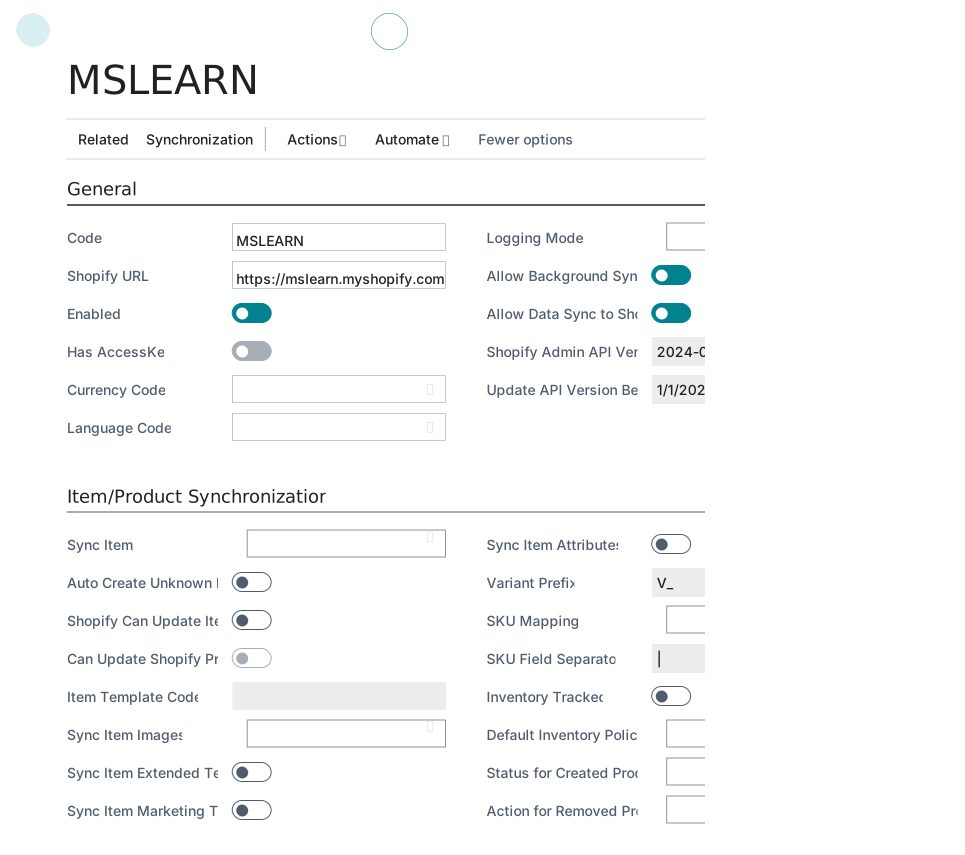
Référence : Microsoft Learn · Mise en route ↗
03 / SHOPIFY × BUSINESS CENTRAL
Choisir le référentiel principal avant le premier échange : exporter les articles Business Central vers Shopify ou importer les produits Shopify pour les rapprocher des articles existants.
| Paramètre ou donnée | Utilisation et contrôle |
|---|---|
| Sens de synchronisation | Définir le sens des échanges et les autorisations de mise à jour. Éviter que deux équipes modifient le même champ sans règle commune. |
| SKU et numéro article | Choisir une correspondance stable : numéro article, article et variante, ou code-barres selon le paramétrage. Vérifier l’unicité des références. |
| Variantes et images | Contrôler les déclinaisons et les visuels associés à chaque produit. |
| Articles inconnus | Décider s’ils doivent être créés automatiquement. Si oui, préparer le modèle article avant l’import. |
Référence : Microsoft Learn · Synchronisation des articles ↗
04 / SHOPIFY × BUSINESS CENTRAL
Les niveaux de stock sont envoyés de Business Central vers Shopify. Activer le suivi du stock sur les produits et la synchronisation pour les emplacements Shopify concernés.
Depuis la fiche boutique, ouvrir les emplacements et récupérer ceux définis dans Shopify.
Filtrer les magasins Business Central qui alimentent chaque emplacement de vente.
Définir la disponibilité utilisée, par exemple le stock libre non réservé ou le solde disponible projeté. Le stock physique total n’est pas toujours la quantité à proposer à la vente.
Lancer un échange manuel sur un article test, puis vérifier la quantité affichée dans Shopify avant de planifier les traitements.

Référence : Microsoft Learn · Stocks et emplacements ↗
05 / SHOPIFY × BUSINESS CENTRAL
| Paramètre ou donnée | Utilisation et contrôle |
|---|---|
| Groupes de prix et remises | Définir les conditions commerciales utilisées pour calculer les prix exportés. |
| TVA | Aligner prix TTC ou HT et groupe comptabilisation marché TVA avec le fonctionnement de la boutique. |
| Devise | Vérifier la devise de vente et les taux utilisés lorsque celle-ci diffère de la devise locale. |
| Prix standard et B2B | Le prix standard est calculé pour une quantité de 1. Les catalogues B2B relèvent d’un paramétrage distinct et nécessitent Shopify Plus. |
Référence : Microsoft Learn · Prix et taxes ↗
06 / SHOPIFY × BUSINESS CENTRAL
Deux approches sont possibles : affecter les ventes à un compte client par défaut ou rapprocher les acheteurs Shopify de fiches clients individuelles dans Business Central.
| Paramètre ou donnée | Utilisation et contrôle |
|---|---|
| Rapprochement | Configurer les critères disponibles, tels que l’adresse e-mail, le téléphone ou les informations de facturation. |
| Création automatique | Si elle est activée, utiliser un modèle client avec les groupes comptables et paramètres nécessaires. Prévoir les variantes par pays. |
| Adresses | Contrôler séparément les informations de facturation et de livraison pour éviter une affectation incorrecte. |
Référence : Microsoft Learn · Clients et entreprises ↗
07 / SHOPIFY × BUSINESS CENTRAL
Récupérer les commandes dans les pages Shopify de Business Central selon les filtres retenus.
Contrôler les articles, les clients, les modes de livraison et de paiement. Vérifier les quantités, remises, frais de port, taxes et devises.
Traiter la commande Shopify pour générer le document Business Central approprié. La création automatique est une option de paramétrage ; le document dépend notamment de l’état d’exécution de la commande.
Traiter la livraison dans l’ERP, puis synchroniser les informations d’expédition et de suivi vers Shopify.
Référence : Microsoft Learn · Commandes et exécution ↗
08 / SHOPIFY × BUSINESS CENTRAL
La file d’attente des tâches permet de planifier les synchronisations. Définir les fréquences selon les besoins commerciaux et le volume des échanges.
| Paramètre ou donnée | Utilisation et contrôle |
|---|---|
| Catalogue et prix | Planifier la publication des données autorisées. |
| Stocks | Programmer une mise à jour régulière de la disponibilité. |
| Commandes et documents | Organiser l’import et, si retenue, la création des documents commerciaux. |
| Expéditions | Planifier le retour des informations de livraison vers Shopify. |
Coordonner les tâches susceptibles de modifier les mêmes données, notamment avec une catégorie de file d’attente commune. Surveiller les commandes non traitées, les correspondances manquantes et les erreurs d’expédition.
Référence : Microsoft Learn · Traitements en arrière-plan ↗
Vérifier d’abord les droits de connexion, les références article et client, les emplacements et l’état de la tâche. Les journaux du connecteur permettent d’examiner les requêtes, réponses et identifiants techniques. Une journalisation complète peut être activée temporairement pour un diagnostic, puis réduite après résolution.
Après correction, relancer le traitement concerné et contrôler son résultat. Les journaux contenant des informations clients restent dans votre environnement de travail.
Référence : Microsoft Learn · Diagnostic des erreurs ↗
09 / SHOPIFY × BUSINESS CENTRAL
Parcours proposé par IH Factory dans une boutique de test, avec un article fictif COGNAC-DEMO-70 et un acheteur Client Démonstration. Aucune donnée d’un client IH Factory n’est utilisée.
Identifier l’article, sa variante et son SKU. Suivre un échange puis expliquer la correspondance obtenue.
Comparer la quantité publiée au calcul retenu dans l’ERP. Expliquer les éventuelles réservations ou exclusions de magasins.
Suivre une commande test de sa réception à la livraison. Vérifier les montants et retrouver le statut d’expédition.
Préparer votre connexion avec IH Factory
Guide préparé à partir de la documentation Microsoft consultée en octobre 2026. Captures © Microsoft, exemples officiels de formation ; aucune capture d’un environnement client. Parcours de formation Microsoft ↗