Vert · aucun retard détecté
La fin de production ne dépasse pas la livraison client renseignée. Une production apparaît aussi en vert si sa date de livraison client est absente.

IH SPIRITS / DOCUMENTATION ET FORMATION
Planifiez la production de bouteilles à partir des lignes de commandes de vente. Placez les productions sur le calendrier, visualisez leur période de début à fin et filtrez celles dont la fin dépasse la date de livraison client.
Renseigner la quantité à produire, la livraison client et la période de production dans le planning en cours.
Glisser la production sur le calendrier de sa catégorie, puis vérifier les dates enregistrées.
Utiliser le bouton En retard pour repérer les productions finissant après la livraison client.
01 / PRÉPARER LE PLANNING
Ouvrez Vente encours planning dans Business Central. Le Gantt reprend les lignes dont la quantité à produire est supérieure à zéro et qui ne sont pas marquées Prêt pour la livraison.
Repérez la commande vente, l’article et sa quantité à produire. Une commande peut comporter plusieurs lignes de production.
La colonne Date livraison client sert de référence pour détecter un retard estimé. Renseignez-la pour pouvoir comparer la fin de production à l’engagement client.
Choisissez Modifier la liste, puis saisissez Date Planning Production Debut et Date Planning Production Fin. La date de fin se trouve à côté de la date de début. Enregistrez la ligne.
Recherchez Planning Production (Gantt) dans Business Central, puis utilisez Actualiser pour retrouver les dernières données.
Vous pouvez aussi laisser la date de début vide et planifier ensuite la ligne par glisser-déposer depuis la file de gauche.
02 / LIRE LE GANTT DE PRODUCTION BOUTEILLE
Les lignes sont regroupées par catégorie de spiritueux, par exemple ARMAGNAC ou BRANDY EDV. À gauche, les blocs beiges attendent une date de production. À droite, les barres montrent les productions planifiées et leur durée. Le repère Aujourd’hui permet de vous situer dans le calendrier.
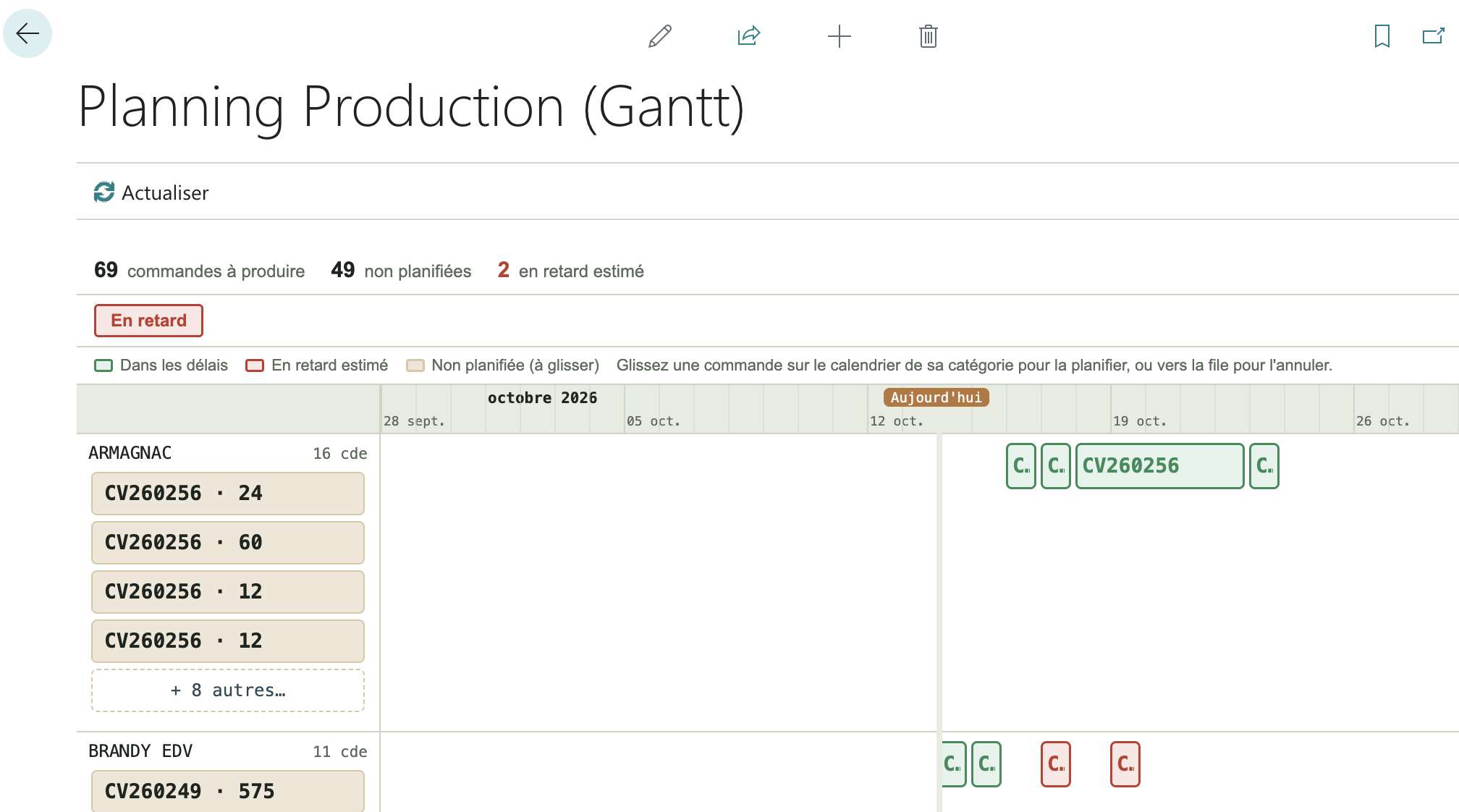
La fin de production ne dépasse pas la livraison client renseignée. Une production apparaît aussi en vert si sa date de livraison client est absente.
La date de fin de production se situe après la date de livraison client. La ligne mérite une révision du planning ou un échange avec l’équipe Vente.
La ligne n’a pas de date de début de production. Glissez-la depuis la file vers le calendrier de sa catégorie pour la planifier.
Commandes à produire compte les lignes présentes dans la vue ; non planifiées compte les lignes sans début de production ; en retard estimé compte les lignes rouges. Une même commande vente peut apparaître plusieurs fois, car elle comporte plusieurs articles ou lignes. Ces compteurs ne représentent pas un nombre de bouteilles.
03 / PLACER UNE PRODUCTION BOUTEILLE
Repérez la ligne dans sa catégorie, à gauche. Le bloc indique le numéro de commande et la quantité à produire. Si la ligne n’est pas visible, cliquez sur + n autres….
Maintenez le bouton de la souris et déplacez le bloc sur le calendrier de la même catégorie. Le repère de dépôt indique le jour proposé.
Relâchez sur le jour souhaité. La ligne quitte la file et devient une barre planifiée. Pour une première planification sans période valide, le début et la fin sont enregistrés sur ce même jour.
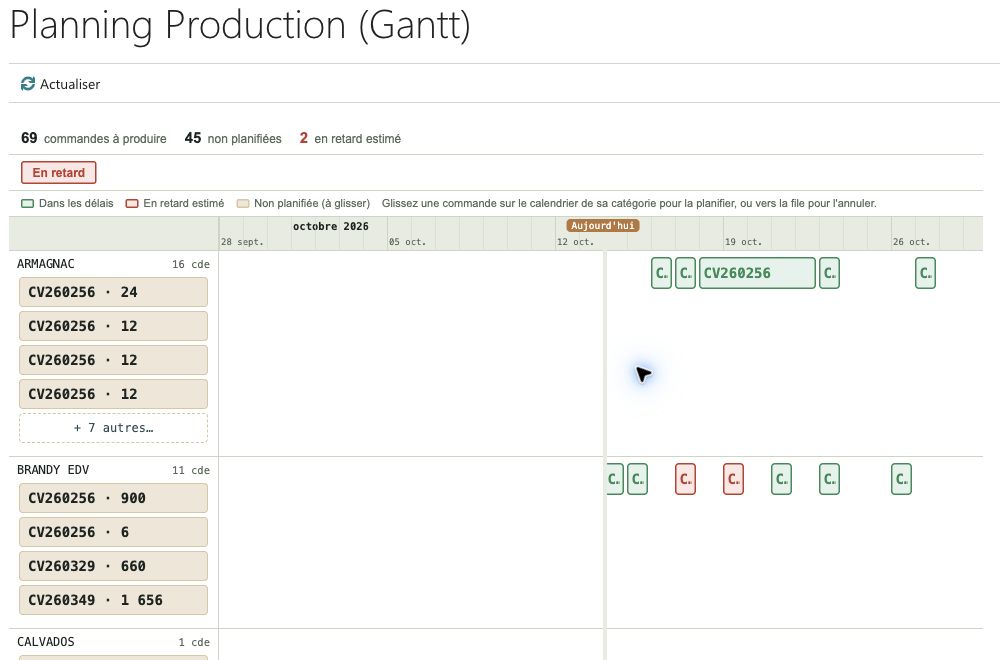
Survolez ensuite la barre pour vérifier l’article, la quantité, la livraison client, le début, la fin et la durée. Pour préparer une production sur plusieurs jours, renseignez sa date de fin dans Vente encours planning, puis actualisez le Gantt.
04 / DATES DE DÉBUT ET DE FIN
Le Gantt calcule la longueur de la barre à partir de Date Planning Production Debut et de Date Planning Production Fin. Les deux dates sont incluses et la durée minimale affichée est d’un jour.
| Début | Fin | Durée de la barre |
|---|---|---|
| 14 octobre | 14 octobre | 1 jour |
| 14 octobre | 16 octobre | 3 jours |
| 18 octobre | 22 octobre | 5 jours |
Il s’agit de jours calendaires : les week-ends sont inclus. La quantité à produire et la longueur du numéro de commande n’agrandissent pas la barre. Si le libellé est raccourci, le survol permet de lire les détails.
05 / ANTICIPER LA LIVRAISON CLIENT
Le bouton En retard affiche uniquement les productions dont la date de fin dépasse la date de livraison client. Il aide à repérer le risque avant la livraison, même si les dates concernées sont encore à venir.
Cliquez sur le bouton au-dessus du calendrier. Seules les barres rouges restent dans la vue.
Survolez une barre pour lire la fin de production et la livraison client. Avancez la production ou coordonnez un changement de livraison avec l’équipe Vente selon votre organisation.
Cliquez de nouveau sur En retard. Les autres barres et les lignes non planifiées réapparaissent.
Le filtre utilise la fin de production, pas uniquement le début ni le fait qu’une date soit passée. Sans livraison client renseignée, aucun retard n’est détecté. Le filtre ne réserve pas de délai de transport entre la fin de production et la livraison : tenez compte de cette marge dans votre organisation.
Lorsque le filtre est actif, les compteurs sont recalculés sur les lignes affichées et les productions non planifiées sont masquées. Le filtre sert à comparer les dates prévues ; il ne change pas les dates enregistrées.
06 / AJUSTER LA PLANIFICATION
Glissez la barre vers un autre jour du calendrier de sa catégorie. Sa durée est conservée : une période du 14 au 16 déplacée au 20 devient une période du 20 au 22.
Après le dépôt, vérifiez les dates au survol ou dans le planning en cours. La couleur est recalculée selon la nouvelle fin et la livraison client.
Glissez la barre vers la file de gauche, dans sa catégorie. Les dates de début et de fin de production sont effacées et la ligne redevient non planifiée.
La ligne de commande reste présente et peut être planifiée à nouveau.
Lorsqu’une date de début de production change, une activité interne informe le département Vente. Retrouvez son fonctionnement dans le guide Messages activités.
07 / COMMANDES ET DÉTAILS
| Commande | Ce qu’elle fait | Quand l’utiliser |
|---|---|---|
| Actualiser | Recharge les lignes depuis le planning en cours, sans déplacer leurs dates. | Après avoir modifié une quantité, une livraison ou une période dans le planning en cours. |
| En retard | Active ou désactive la vue limitée aux productions rouges. | Pour repérer les fins de production postérieures aux livraisons client. |
| + n autres… | Développe la file de la catégorie au-delà des quatre premières lignes. | Pour retrouver une production non planifiée qui n’est pas encore visible. |
Actualiser conserve le filtre En retard s’il est actif. Désactivez-le pour retrouver les productions non planifiées. Le survol d’un bloc ou d’une barre donne les détails complets, même lorsque le texte visible est abrégé.
08 / FORMATION ET QUESTIONS FRÉQUENTES
Dans un environnement de test, utilisez une ligne fictive CV-DEMO-001 et une quantité à produire positive. Renseignez une livraison client au 21 octobre.
Laissez le début vide, ouvrez le Gantt et glissez la ligne sur le 20 octobre. Vérifiez une période du 20 au 20 et une barre d’un jour.
Dans le planning en cours, saisissez une fin au 22 octobre, enregistrez, puis actualisez le Gantt. La barre couvre trois jours et devient rouge, car elle finit après la livraison du 21.
Activez En retard et vérifiez que la ligne reste visible. Désactivez le filtre pour retrouver le planning complet.
Déplacez la barre sur le 18 octobre. La fin passe au 20 : la durée reste de trois jours et la barre devient verte.
Glissez la barre dans sa file de catégorie. Vérifiez que début et fin sont vides et que la ligne est de nouveau non planifiée.
Vérifiez sa quantité à produire, le statut Prêt pour la livraison et le filtre En retard. Pour une ligne non planifiée, développez aussi + n autres… dans sa catégorie.
La couleur compare uniquement les dates prévues. Vérifiez la livraison client et prévoyez le temps nécessaire à l’expédition et au transport.
Le déplacement doit rester dans la catégorie de la ligne. Le Gantt modifie les dates de production ; le dépôt ne reclassifie pas l’article.
Placez le pointeur sur la barre pour afficher son numéro complet, l’article, la quantité et les dates. La largeur reste fidèle à la durée, même pour une production d’un seul jour.
Les exemples datés de ce guide sont des cas de formation. Les captures illustrent le Gantt observé dans Business Central ; les données et les droits disponibles dépendent de votre environnement.