Rouge · production non programmée
Aucune ligne restant à livrer de cette commande n’a de début de production renseigné. Le Gantt lit Date Planning Production Debut dans Vente encours planning.

IH SPIRITS / DOCUMENTATION ET FORMATION
Planifiez vos livraisons. Organisez les livraisons client dans le Gantt Vente de Business Central : positionnez une commande sur le calendrier, ajustez un article et distinguez les états de production, de préparation et de retard.
Repérer la date de commande, l’état de production et les sorties prévues des articles.
Glisser l’en-tête pour toute la commande, ou un badge pour une seule ligne.
Vérifier les dates, utiliser les filtres et traiter les éventuels blocages entrepôt.
01 / RETROUVER LES LIVRAISONS À ORGANISER
Dans la recherche Business Central, saisissez Planning Vente (Gantt). Vous pouvez aussi utiliser l’action Gantt Vente depuis la liste ou la fiche d’une commande de vente.
Cliquez sur Actualiser. Le planning reprend les lignes de commandes dont la quantité est positive et dont une quantité reste à livrer. Les commandes peuvent donc ne présenter qu’une partie de leurs lignes d’origine.
Sans date d’expédition sur l’en-tête de commande, le bloc reste dans la file de gauche avec la mention Non planifiée, même si certains articles possèdent déjà une sortie prévue. Avec une date d’en-tête, la carte apparaît sur le calendrier.
La date verte inscrite sous la commande et son bord gauche correspondent à la date d’expédition de l’en-tête. Ils ne représentent pas le début de production. La largeur de la carte sert à disposer les badges article : ce n’est pas une durée.
Si une commande possède une date d’en-tête mais qu’un article n’a pas de sortie prévue, cet article reste dans la file de gauche sous forme d’étiquette. Utilisez + n autres… si toutes les étiquettes ne sont pas visibles.
02 / BIEN LIRE LES COULEURS
Deux informations se superposent. Le fond de la carte ou du bloc de gauche décrit la production ou la préparation de la commande. La couleur d’un badge article compare ses dates de sortie et de livraison. Une commande peut donc avoir un fond rouge et des badges verts, ou un fond bleu avec un article en retard.
Aucune ligne restant à livrer de cette commande n’a de début de production renseigné. Le Gantt lit Date Planning Production Debut dans Vente encours planning.
Au moins une ligne restant à livrer est signalée Pret pour la livraison dans le planning en cours. Le bleu est prioritaire sur le rouge, même sans date de production.
Au moins une ligne restant à livrer possède une date de début de production et aucune n’est signalée prête. La carte garde son fond blanc sur le calendrier ; le bloc de la file garde son fond beige.
| Badge article | Comparaison | Exemple |
|---|---|---|
| Vert · sortie avant livraison | Sortie prévue antérieure à la livraison prévue. | Sortie le 15 octobre, livraison le 18. |
| Orange · même date | Sortie prévue égale à la livraison prévue. | Sortie et livraison le 18 octobre. |
| Rouge · retard estimé | Sortie prévue postérieure à la livraison prévue. | Sortie le 23 octobre, livraison le 18. |
Une date manquante ne produit pas de badge rouge. Si une date de comparaison manque, le badge peut rester vert. L’absence de rouge ne prouve donc pas que les dates sont complètes ni qu’une livraison pourra être assurée. Vérifiez aussi le transport et la préparation nécessaires.
Le bord gauche vert et la date verte de la carte sont des repères de placement. Ils restent distincts du fond de commande et des badges ; ils ne signifient ni « prêt » ni « dans les délais ». Le repère Aujourd’hui situe simplement le jour courant.
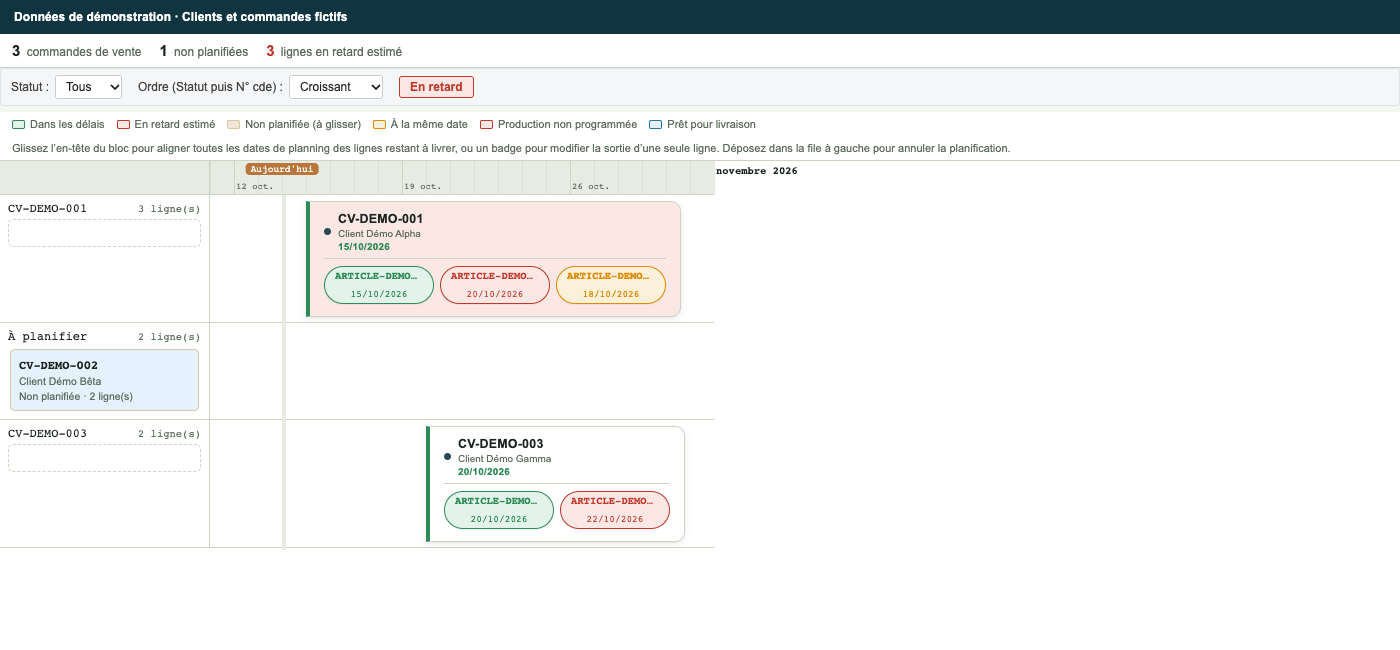
Les couleurs de commande proviennent du planning en cours. Le Gantt Vente permet de déplacer les dates de vente ; il ne sert pas à renseigner les dates de production ni à déclarer les articles prêts. Pour la période de production, consultez le guide du Gantt de production bouteille.
03 / PLANIFIER TOUTE UNE COMMANDE
Pour une commande non planifiée, saisissez le bloc entier dans la file de gauche. Pour une carte déjà placée, saisissez son en-tête, à l’endroit du numéro de commande.
Maintenez le bouton de la souris et glissez vers le jour souhaité, sur la ligne de la même commande. Le repère Commande indique le jour proposé. Un dépôt sur une autre commande est refusé.
Relâchez lorsque le jour proposé convient. Attendez la fin de l’enregistrement et le rechargement. Vérifiez la date verte de l’en-tête, les dates des badges et les éventuels messages.
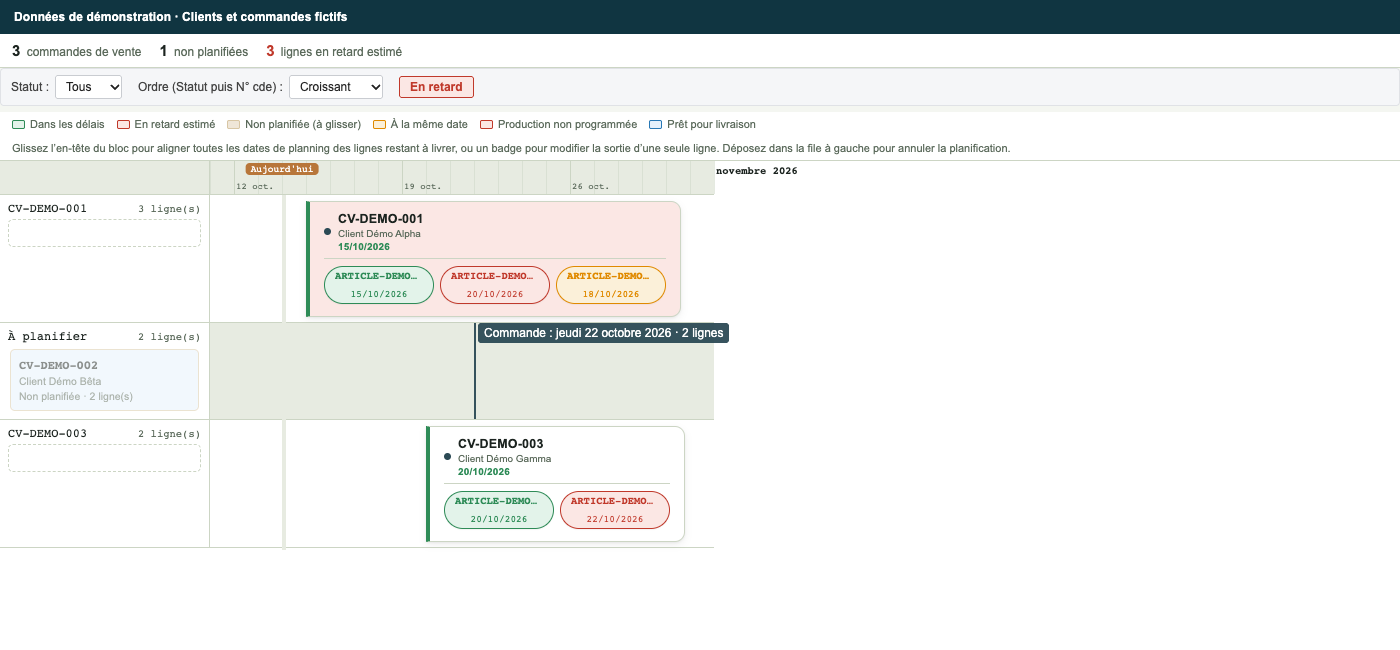
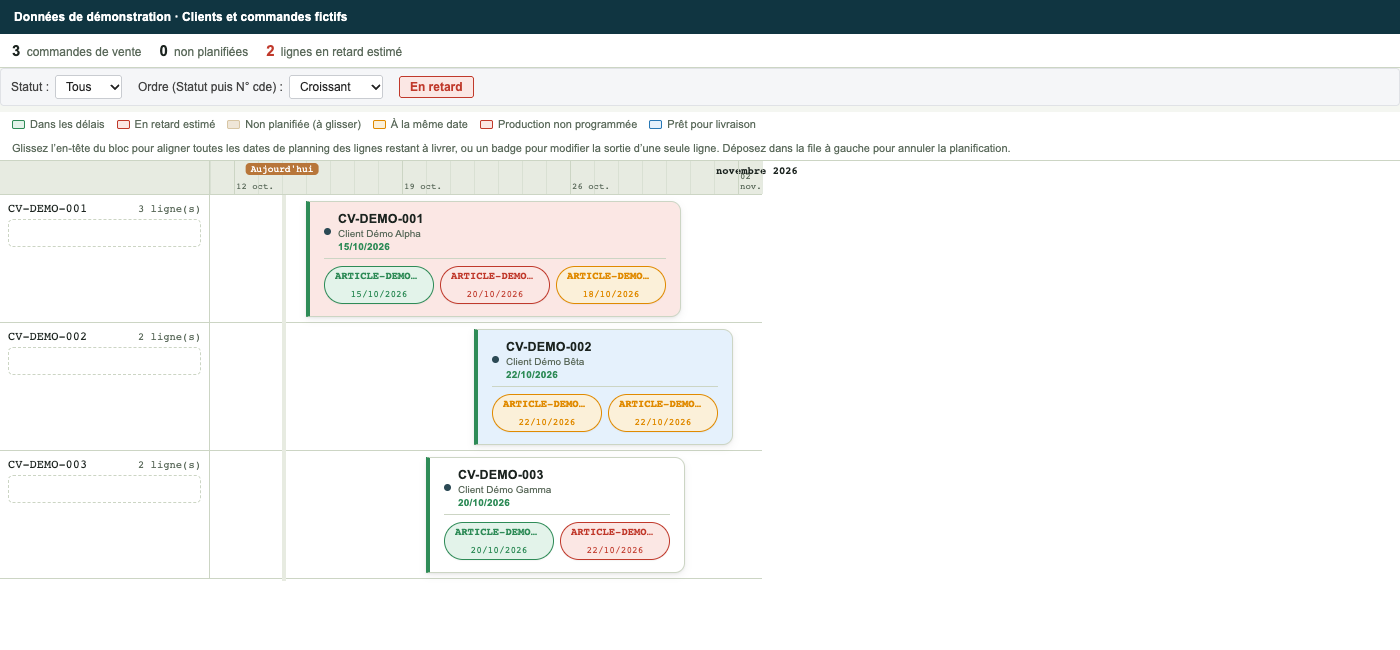
Les lignes déjà entièrement livrées ne font pas partie de ce déplacement. Pour conserver des dates différentes entre articles, ajustez ensuite les lignes individuellement.
04 / AJUSTER UN SEUL ARTICLE
Saisissez le badge de l’article dans la carte. Si sa sortie prévue est vide, saisissez son étiquette dans la file de gauche. Veillez à ne pas saisir l’en-tête de commande.
Glissez vers le jour souhaité sur la ligne de cette commande. Le repère Sortie confirme que vous déplacez une seule ligne.
Relâchez, puis vérifiez les détails au survol du badge. La sortie prévue de cet article change et la couleur est recalculée. La livraison prévue de la ligne reste la référence de comparaison ; la date d’en-tête et la position de la carte restent les mêmes.
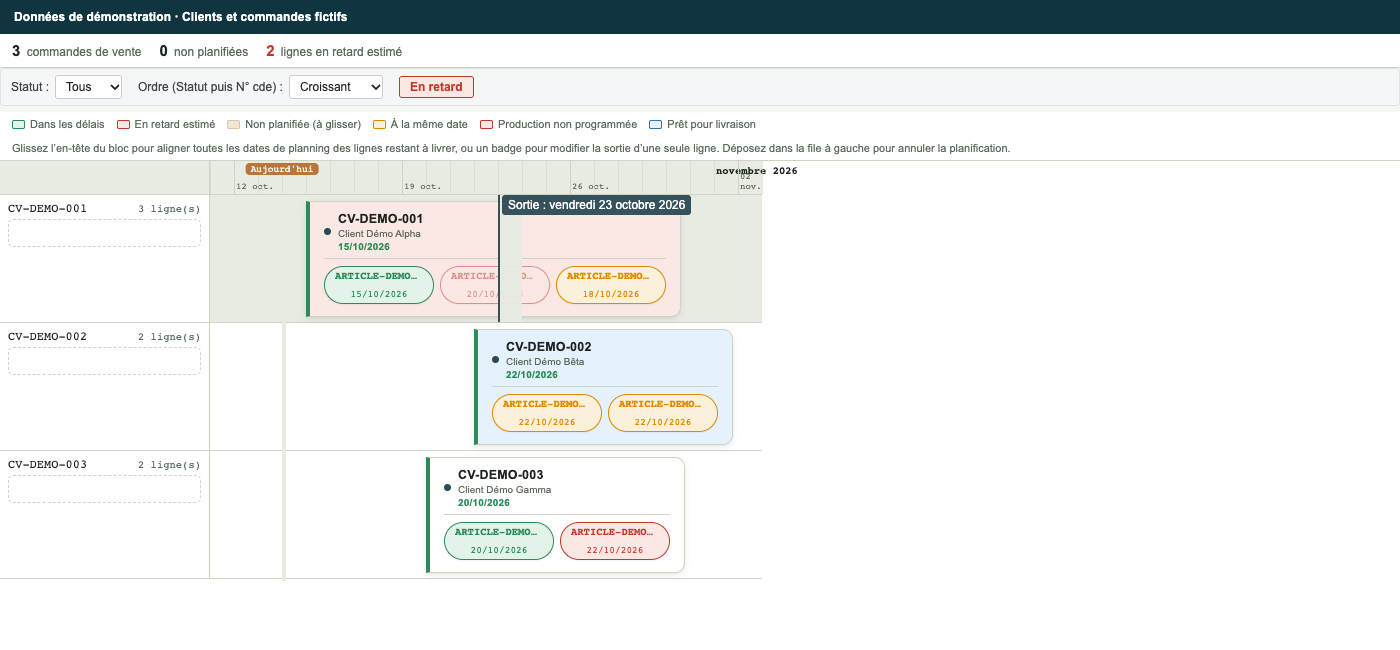
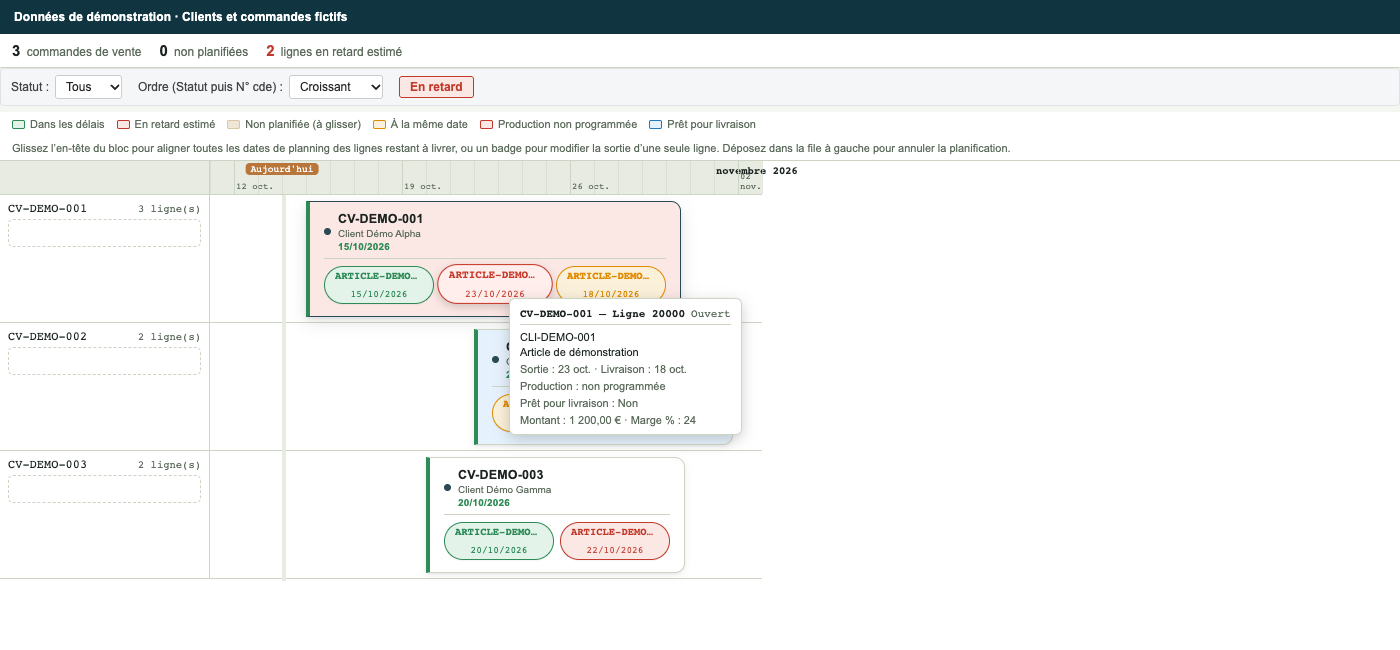
Dans l’exemple, une sortie au 23 octobre pour une livraison prévue au 18 octobre donne un badge rouge. La carte reste ancrée au 15 octobre, date de son en-tête. La Date livraison client du planning en cours est synchronisée avec la nouvelle date choisie.
Survolez un badge pour consulter l’article, le statut, la sortie prévue, la livraison prévue, la production programmée et l’indication Prêt pour livraison. Cette bulle décrit la ligne survolée ; le fond de commande synthétise l’ensemble des lignes restant à livrer.
05 / RETIRER UNE PLANIFICATION
Glissez l’en-tête de la carte vers la file de gauche de la même commande, y compris lorsque cette zone est vide. Les dates de planification commerciales concernées sont effacées et le bloc revient avec la mention Non planifiée.
Glissez un badge article vers sa file de gauche. La sortie prévue de cette ligne est effacée et son étiquette réapparaît dans la file. La date d’en-tête reste présente : la carte de commande peut donc rester sur le calendrier.
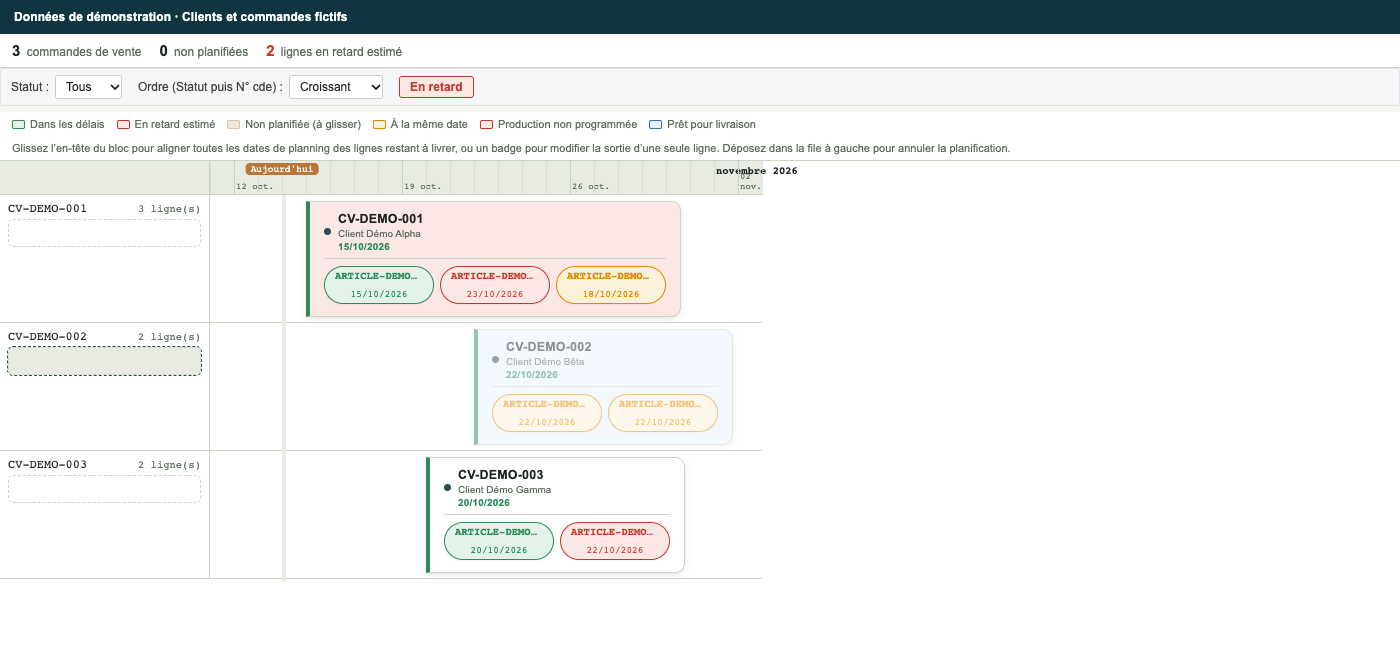
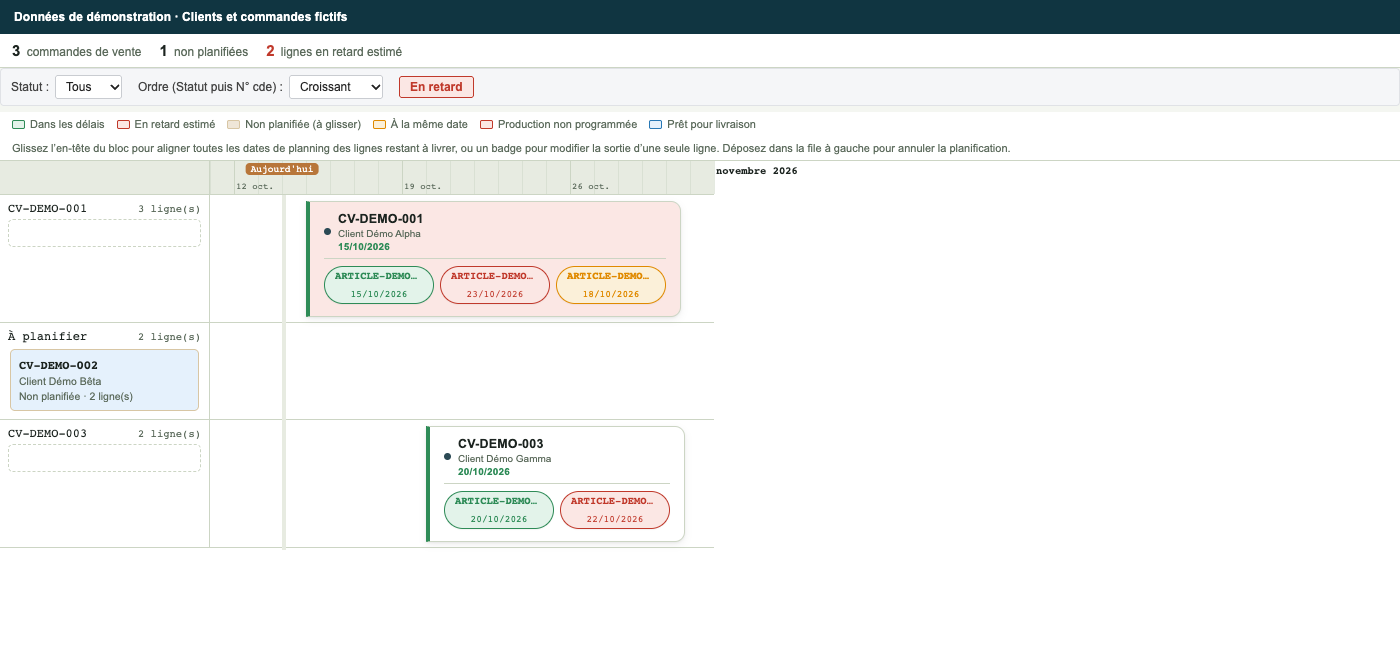
Retirer la planification n’annule pas la commande de vente. Vous pouvez replacer le bloc ou l’article plus tard. Vérifiez les dates après le rechargement et consultez tout message affiché avant de poursuivre.
06 / SE CONCENTRER SUR LES BONNES LIGNES
Cliquez sur En retard pour conserver les lignes dont la sortie prévue dépasse la livraison prévue. Une commande à fond rouge uniquement parce que sa production n’est pas programmée n’est pas retenue pour cette raison. Une commande bleue peut rester visible si l’un de ses articles est en retard.
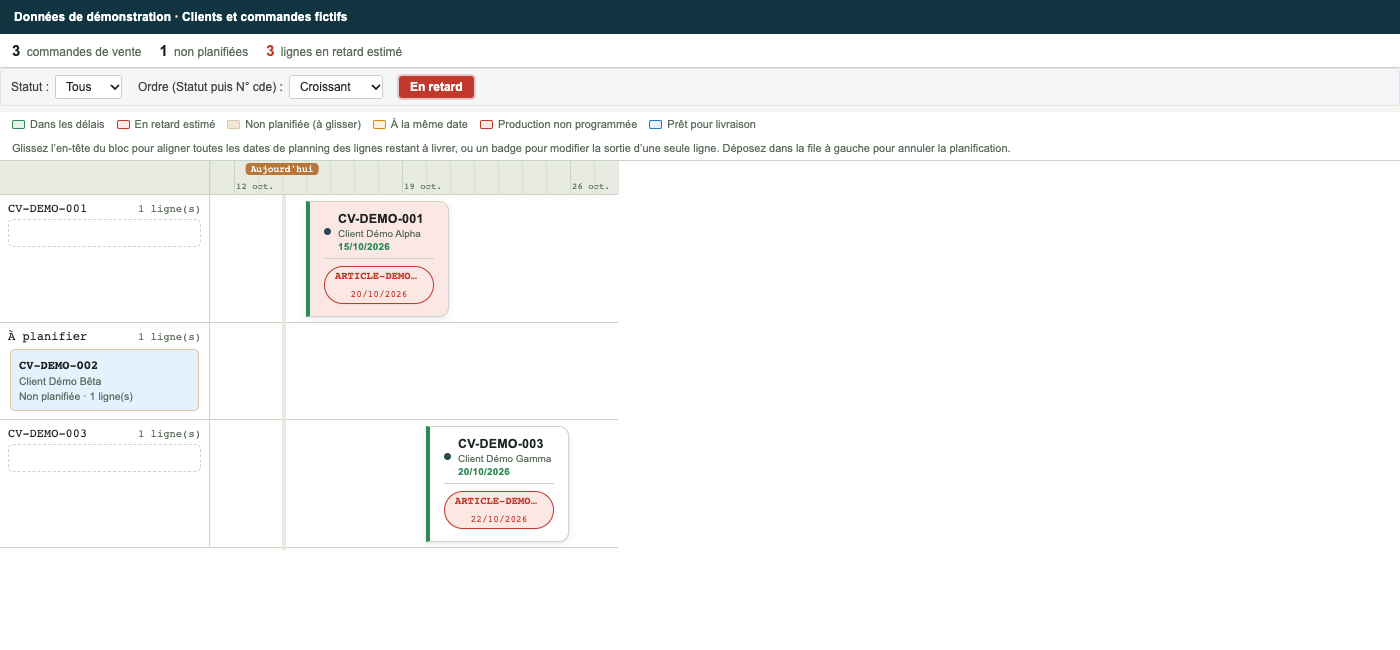
Dans Statut, choisissez une valeur présente dans vos commandes. Revenez à Tous pour supprimer ce filtre. Le statut et le bouton En retard peuvent être utilisés ensemble. Cliquez de nouveau sur En retard pour retrouver les autres lignes.
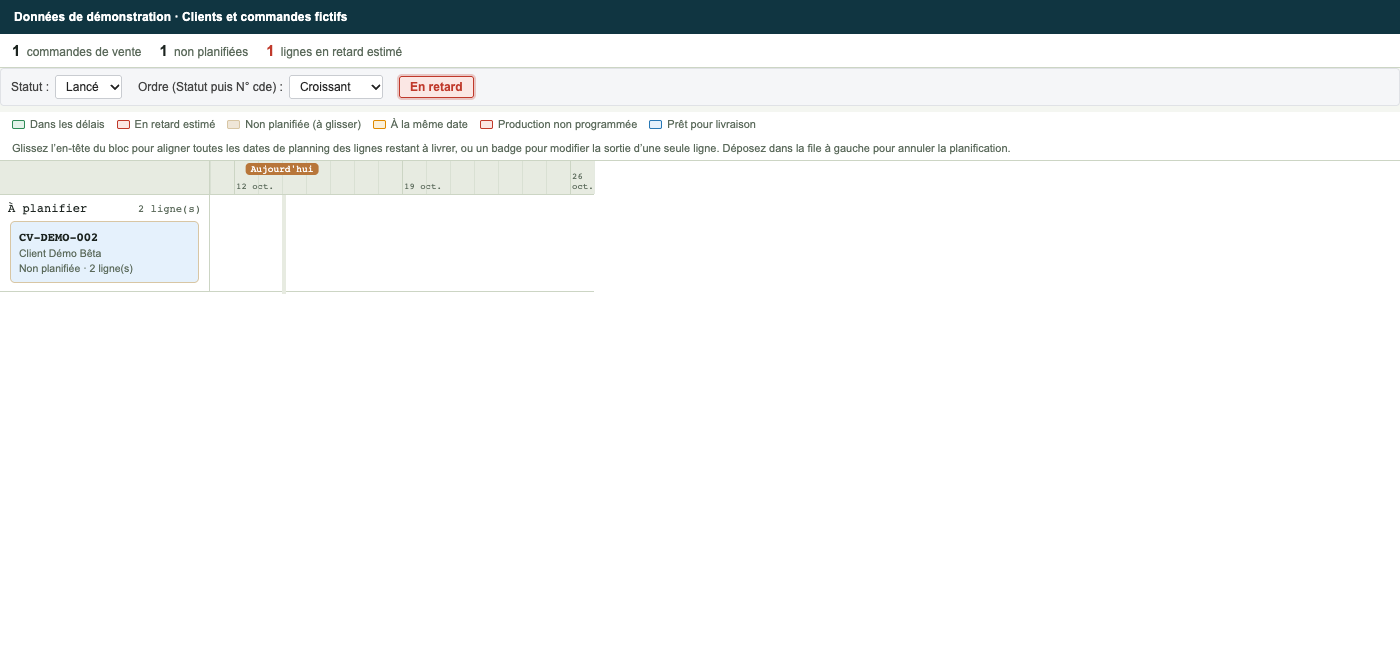
Le résumé distingue le nombre de commandes de vente visibles, les commandes non planifiées et les lignes en retard estimé. Le dernier compteur compte des articles ou lignes, pas des commandes. Ces valeurs suivent les filtres actifs.
07 / RÉVISER LES DATES ANTÉRIEURES À AUJOURD’HUI
L’action Ramener les dates passées à aujourd’hui remplace les dates de planning commercial antérieures au jour courant. Elle traite toutes les commandes restant à livrer, quel que soit le filtre affiché dans le Gantt. Vérifiez que cette portée globale correspond à votre besoin avant de l’utiliser.
Utilisez Ramener les dates passées à aujourd’hui dans les actions de la page. Le traitement recherche les commandes avec des dates antérieures au jour courant.
Les dates anciennes concernées sont remplacées par aujourd’hui. Les dates futures et les dates vides sont conservées. Une date déjà égale à aujourd’hui reste inchangée.
Le planning est rechargé. Le bilan indique le nombre de commandes mises à jour et les commandes éventuellement bloquées, avec leurs motifs. Contrôlez les commandes importantes avant de poursuivre.
| Date avant l’action | Résultat |
|---|---|
| Avant aujourd’hui | Remplacée par aujourd’hui si la commande peut être mise à jour. |
| Aujourd’hui ou plus tard | Conservée. |
| Date vide | Conservée vide. |
Le traitement couvre les dates commerciales concernées de l’en-tête et des lignes restant à livrer, la Date livraison client du planning en cours et certaines dates des documents d’entrepôt liés. Il ne renseigne pas les dates de production et ne déclare pas les articles prêts pour livraison.
Lorsqu’une commande est bloquée, ses modifications sont annulées ; les autres commandes continuent d’être traitées. S’il n’y a aucune date ancienne concernée, un message vous l’indique.
08 / CONTRÔLER ET S’ENTRAÎNER
Une activité de préparation, une feuille de prélèvement ou une quantité déjà prélevée ou expédiée peut bloquer le changement de date. Le message indique le document concerné. Faites traiter ou contrôler cette préparation par l’équipe entrepôt avant de replanifier.
Des expéditions entrepôt existantes peuvent être synchronisées lorsque leur préparation n’a pas commencé. L’en-tête d’une expédition partagée avec une autre commande n’est pas déplacé automatiquement. Les contrôles de Business Central restent applicables.
Lisez le message affiché, puis utilisez Actualiser pour vérifier l’état réel du planning avant de recommencer. Un refus annule les modifications de la commande concernée. Une commande qui n’a plus de quantité à livrer doit aussi être actualisée.
Une modification effectivement enregistrée crée un message activité Changement de date du planning vente destiné au département Production. Le message rappelle la commande et la date, ou l’absence de date après retrait de planification. Consultez le guide Messages activités pour son suivi.
Dans votre environnement de test, préparez une commande fictive avec deux articles restant à livrer, puis suivez ce parcours :
Repérez la date d’en-tête, le fond de commande et les dates des deux badges. Expliquez séparément ce que signifie chaque couleur.
Glissez son en-tête sur un autre jour. Vérifiez les dates de la commande et de toutes ses lignes restant à livrer.
Déplacez un badge après sa livraison prévue. Vérifiez qu’il devient rouge, que la date d’en-tête reste la même et que le filtre En retard retrouve cette ligne.
Désactivez les filtres, puis glissez l’en-tête vers sa file. Vérifiez la mention Non planifiée et replacez le bloc lorsque vous avez choisi une nouvelle date.
Les captures de ce guide montrent une démonstration avec des données fictives et des résultats simulés. Elles ne constituent pas la preuve d’un enregistrement dans votre environnement. Les droits, les contrôles et les actions disponibles dépendent de votre configuration Business Central.